
PDF'den Dönüştür
PDF'teki tabloyu Excel'e aktarma (PDF → Excel)
5 Ekim 202619 Ekim 2026 tarihinde güncellendi3 dk okuma
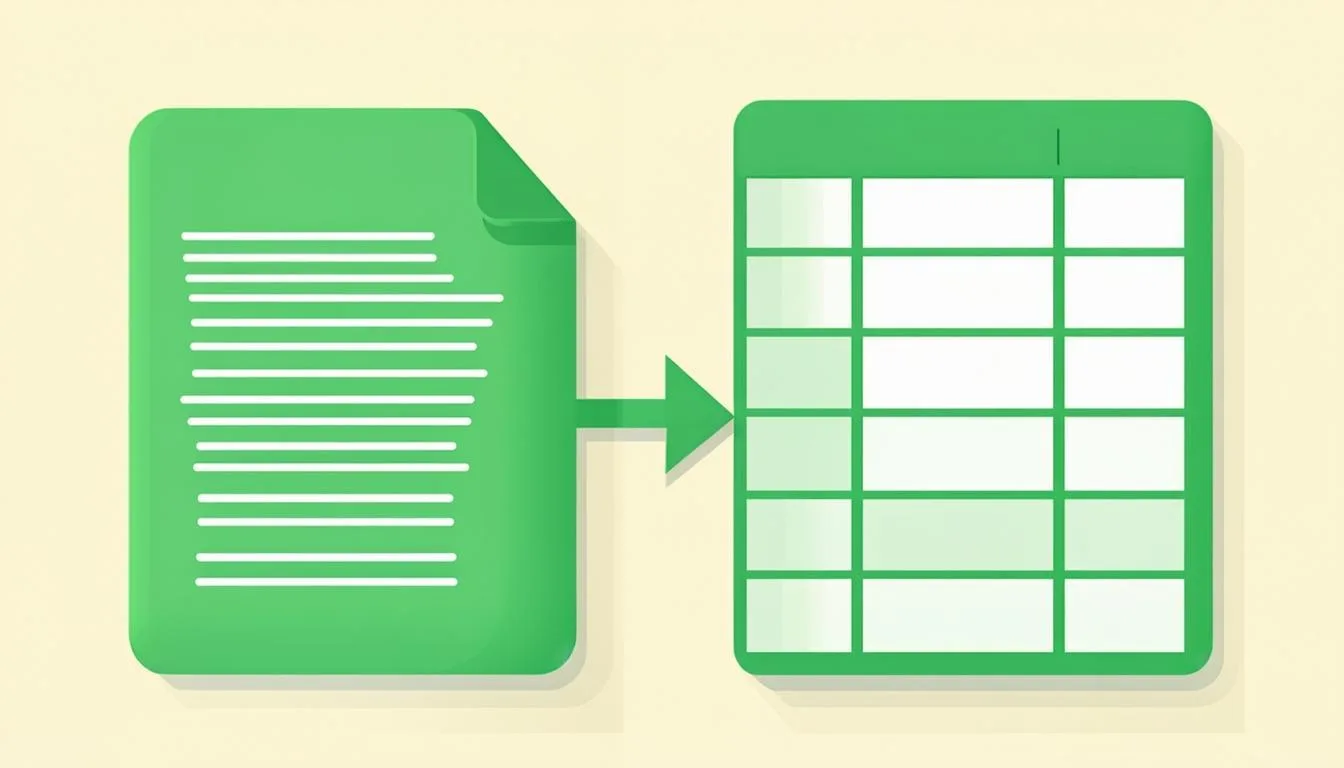
Banka ekstresi, fatura ya da stok raporu PDF olarak geldiğinde rakamlar güzel görünür ama üzerinde hesap yapamazsınız. Toplamları yeniden hesaplamak, sütunları filtrelemek ya da tabloyu raporunuza taşımak için verinin gerçekten hücrelerde olması gerekir. Aynı sorun, müşteriden gelen sipariş listelerinde ve eski yazılımlardan PDF olarak çıkan raporlarda da karşınıza çıkar. Bu rehber, tabloyu Excel'e aktarmanın pratik yolunu gösterir.
[PDF'ten Excel'e çevirme aracı](/pdf-to-excel) belgedeki tablo düzenini algılayıp hücreleri sütunlara ayırır ve .xlsx dosyası üretir. İşlem tarayıcınızda çalışır; dosya sunucuya gitmez, üyelik gerekmez. Satır ve sütun yapısının korunması düzenin karmaşıklığına bağlıdır; bu rehberde hangi tablonun temiz sonuç verdiğini ve ne zaman kontrol etmeniz gerektiğini dürüstçe yazıyoruz.
Hangi tablolar temiz sonuç verir?
Düzgün ızgara çizgileri olan tablolar — fatura kalemleri, aylık özetler, stok listeleri — en iyi sonucu verir. Metin sütunlarıyla iç içe geçmiş, hücreleri birleştirilmiş ya da sayfa boyunca bölünmüş düzenlerde sütun kayması yaşanabilir. Belge yatay kesilmişse, yani geniş tablo iki sayfaya dağılmışsa, iki parçayı ayrı dönüştürüp Excel'de birleştirmek daha güvenlidir.
Tüm dönüşüm tarayıcınızda gerçekleştiği için gizli ekstrelerle çalışmak güvenlidir; dosyalar sunucuya gönderilmez. Oturum geçmişi yalnızca sekme belleğinde tutulur ve son beş işlemle sınırlıdır; sekmeyi kapattığınızda her şey silinir. Yine de çok sayfalık ekstrelerde işiniz bitince sekmeyi kapatmak iyi bir alışkanlıktır.
Adım adım aktarım
- 1
Tablolu PDF'i yükleyin
Dosya penceresinden belgeyi seçin; 20 MB'a kadar dosyalar desteklenir, oturum toplamı 60 MB'ı geçmemelidir.
- 2
Dönüştürün
Araç tabloyu algılar, hücreleri sütunlara ayırır ve .xlsx dosyasını hazırlar; işlem cihazınızda gerçekleşir.
- 3
Excel'de açıp kontrol edin
Sütun başlıklarını ve sayı biçimlerini gözden geçirin; gerekirse sütun genişliklerini düzeltin. İlk kontrol beş dakikayı geçmez.
- 4
Hesaplamaya başlayın
Formül, filtre ve özet tablosu ekleyin; toplamları orijinal PDF ile karşılaştırın.
Zincirleme akış ve ipuçları
Tabloyu tekrar PDF'e gömmeniz gerekirse Excel'i PDF'e çevirme aracı aynı sayfa tercihleriyle çıktı üretir. Taranmış belgelerde metin seçilemiyorsa önce OCR aracıyla metin katmanı ekleyin; tabloyu Word tarafında düzenlemek isterseniz PDF'i Word'e çevirme aracı denenebilir bir yoldur. Her üç araç da 'Çıktıyla devam et' akışıyla aynı dosyada sıralanabilir.
Tarayıcıda çalışır — dosyanız cihazdan çıkmaz.
Sıkça sorulan sorular
PDF'ten Excel'e çevirme ücretsiz mi, ekstre verilerim güvende mi?
Araç ücretsizdir ve üyelik istemez. Dönüşüm tarayıcınızda çalıştığı için banka ekstresi gibi hassas belgeler sunucuya gitmez; oturum geçmişi yalnızca sekme belleğinde tutulur, sekmeyi kapatınca silinir.
Sütun yapısı Excel'de korunuyor mu?
Araç tablo düzenini algılayıp hücreleri sütunlara ayırır; düzgün ızgaralı tablolarda yapı büyük ölçüde korunur. Çok sütunlu ya da hücreleri birleştirilmiş karmaşık düzenlerde küçük kaymalar olabilir; çıktıyı satır satır kontrol edin.
Taranmış bir ekstreden tablo çekebilir miyim?
Yalnızca görüntüden oluşan taranmış belgelerde önce OCR aracıyla metin katmanı eklemek gerekir; metin seçilebilir hale geldikten sonra dönüşüm daha anlamlı sonuç verir. Dosya boyutu 20 MB, oturum toplamı 60 MB sınırını aşmamalıdır.
İlgili rehberler
- PDF'i görsele çevirme: sayfaları JPG yapmaPDF sayfalarını 96, 150 veya 220 DPI seçenekleriyle JPG görsele çevirin. Her sayfa ayrı JPG dosyası olarak doğrudan iner; işlem tamamen cihazınızda, ücretsiz.
- PDF'i Word'e çevirme: düzenlenebilir DOCX'e aktarmaPDF belgesini düzenlenebilir Word dosyasına çevirin. Taranmış sayfalarda önce OCR öneriyoruz; işlem ücretsiz, dosyanız cihazınızdan hiç çıkmaz.
- PDF'i PowerPoint'e çevirme: sayfaları slayt yapmaSunumdan çıkmış PDF'i düzenlenebilir slayt destesine çevirin; her sayfa bir slayt olur, PPTX çıktısı PowerPoint'te ve Google Slides'ta açılır.