
PDF'den Dönüştür
PDF'i Word'e çevirme: düzenlenebilir DOCX'e aktarma
1 Ekim 202619 Ekim 2026 tarihinde güncellendi3 dk okuma
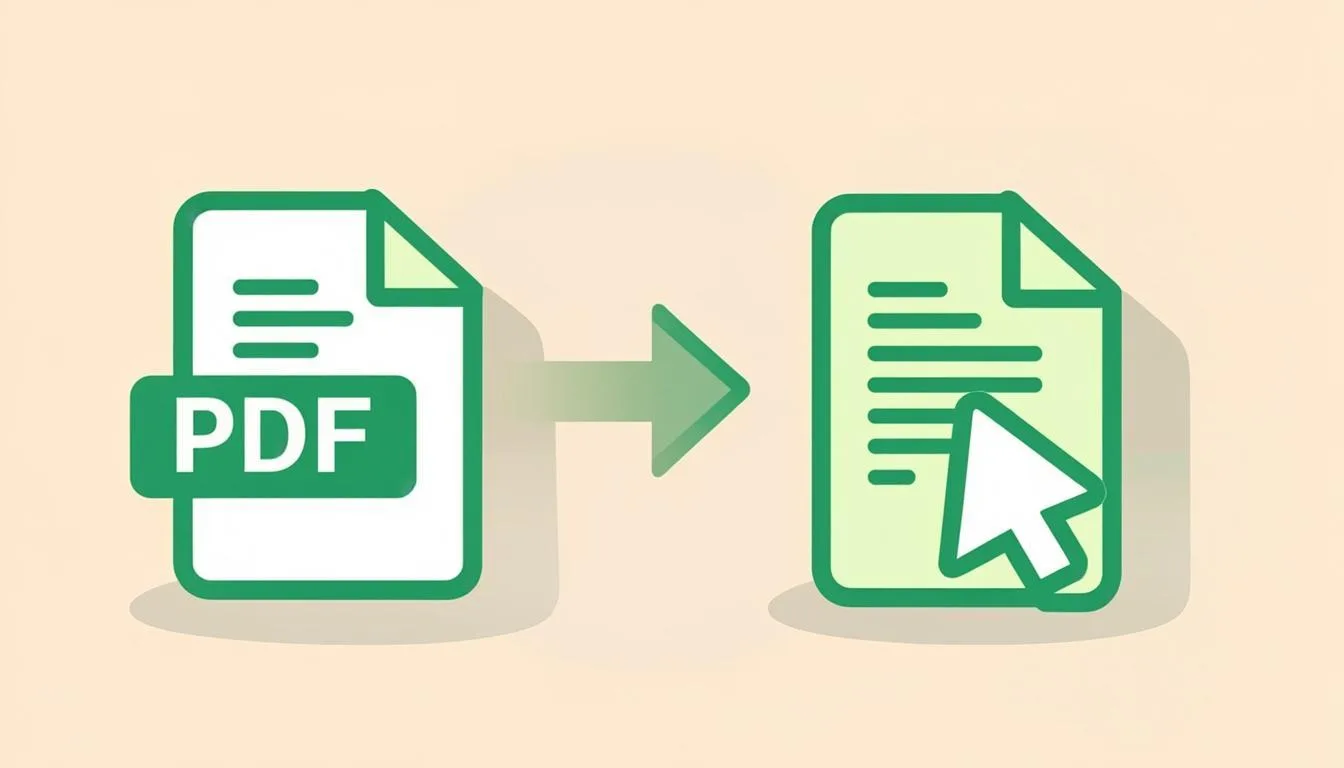
Elden çıkmış bir sözleşmeyi güncellemeniz gerekiyor ama kaynak Word dosyası kayıp; ders notu PDF geldi, siz kendi cümlelerinizi eklemek istiyorsunuz; ya da raporun bir bölümünü alıp başka belgeye taşımak istiyorsunuz. PDF'in doğası buna izin vermez: sayfa düzenini sabitlemek için tasarlanmıştır, metni seçip değiştiremezsiniz.
Çözüm belgeyi Word biçimine çevirmektir. [PDF'i Word'e çevirme aracı](/pdf-to-word) metni düzenlenebilir DOCX dosyasına aktarır; işlem tarayıcıda çalışır, ücretsizdir ve dosyanız cihazınızdan çıkmaz.
PDF'i düzenlenebilir Word'e çevirmek
Araç metni belgeden ayıklayıp DOCX'e taşır; Word'de, LibreOffice'te ya da telefonunuzdaki ofis uygulamasında düzenlemeye kaldığınız yerden devam edersiniz. Dosyanız cihazınızda işlenir ve işlem genellikle birkaç saniye sürer; uzun belgelerde süre sayfa sayısına göre uzar. Belgeyi indirdikten sonra adını anlamlı biçimde değiştirin; tarih ve belge türü yazmak sonraki aramalarda işinizi kolaylaştırır.
- 1
Aracı açın
Araca tıkladığınızda dosya penceresi anında açılır; üyelik ya da kart bilgisi istenmez.
- 2
PDF'i seçin
Belge cihazınızda denetlenir ve işlenir; hiçbir veri sunucuya gönderilmez.
- 3
Çevirmeyi başlatın
Metin DOCX'e aktarılır; ilerleme anında görünür.
- 4
DOCX'i indirin
Dosyayı düzenleyip kaydedin. Yeni sürümü tekrar sabit bir kopya istiyorsanız 'Çıktıyla devam et' akışından Word'ü PDF'e çevirme aracıyla geri dönebilirsiniz.
Tarayıcıda çalışır — dosyanız cihazdan çıkmaz.
Taramalı (görsel) PDF'ler: önce OCR şart
Tarayıcıdan ya da telefondan çekilen belgeler çoğu zaman görüntüden ibarettir: sayfada seçilebilir bir metin yoktur, yalnızca fotoğraf vardır. Bu tür dosyalarda çevrilecek metin bulunamaz ve sonuç sınırlı kalır. Doğru sıra, önce OCR aracıyla sayfaları aranabilir metne dönüştürmektir; OCR ilk 10 sayfayı Türkçe ve İngilizce tanır ve 120 ile 150 DPI seçenekleri sunar. Metinleştirilen belge artık Word'e çevrilmeye hazırdır.
Çıktıyı gözden geçirmenin önemi
Metin aktarımı sıradan belgelerde akıcıdır; ancak karmaşık tablolar, çok sütunlu dizgiler ya da dipnot kalabalığı içeren sayfalarda biçim kaymaları olabilir. Önemli bir sözleşmeyi düzenlemeden önce çıktıyı Word'de baştan sona bir kez okuyun; rakamları ve madde numaralarını kaynak belgeyle karşılaştırın. Düzenlemeyi bitirdiğinizde sabit kopyaya dönmek için Word nasıl PDF yapılır rehberimizdeki adımları izleyebilirsiniz. Küçük biçim farkları olsa da içerik aynen taşınır; yapılacak kontrol düzenleme süresini kısaltır.
Sıkça sorulan sorular
Araç ücretli mi, belgem sunucuya yükleniyor mu?
Araç ücretsizdir; üyelik, kart ya da e-posta bilgisi istemez. PDF'iniz tarayıcıda işlenir, sunucuya yüklenmez; oturum geçmişi yalnızca sekme belleğinde tutulur.
Çıkan Word dosyası gerçekten düzenlenebilir mi?
Evet; metin Word'de seçilir, değiştirilir ve biçimlendirilir. Çıktıyı gözden geçirin; karmaşık tablo ve çok sütunlu bölümlerde küçük biçim kaymaları olabilir.
Taranmış PDF'im düzgün çevrilmiyor, sorun nedir?
Dosyanız büyük olasılıkla görüntüdür; seçilebilir metin yoktur. Önce OCR aracıyla sayfaları aranabilir hâle getirin (ilk 10 sayfa, Türkçe ve İngilizce tanıma), sonra Word'e çevirin. Dosya başına sınır 20 MB'dir.
İlgili rehberler
- PDF'i görsele çevirme: sayfaları JPG yapmaPDF sayfalarını 96, 150 veya 220 DPI seçenekleriyle JPG görsele çevirin. Her sayfa ayrı JPG dosyası olarak doğrudan iner; işlem tamamen cihazınızda, ücretsiz.
- PDF'i PowerPoint'e çevirme: sayfaları slayt yapmaSunumdan çıkmış PDF'i düzenlenebilir slayt destesine çevirin; her sayfa bir slayt olur, PPTX çıktısı PowerPoint'te ve Google Slides'ta açılır.
- PDF'teki tabloyu Excel'e aktarma (PDF → Excel)PDF'teki banka ekstresi, fatura ve stok tablolarını sütunlarına ayrılmış düzenlenebilir XLSX dosyasına çevirin; hesaplama için Excel'e hazır hale gelir.