
PDF'den Dönüştür
PDF'i PowerPoint'e çevirme: sayfaları slayt yapma
3 Ekim 202619 Ekim 2026 tarihinde güncellendi3 dk okuma
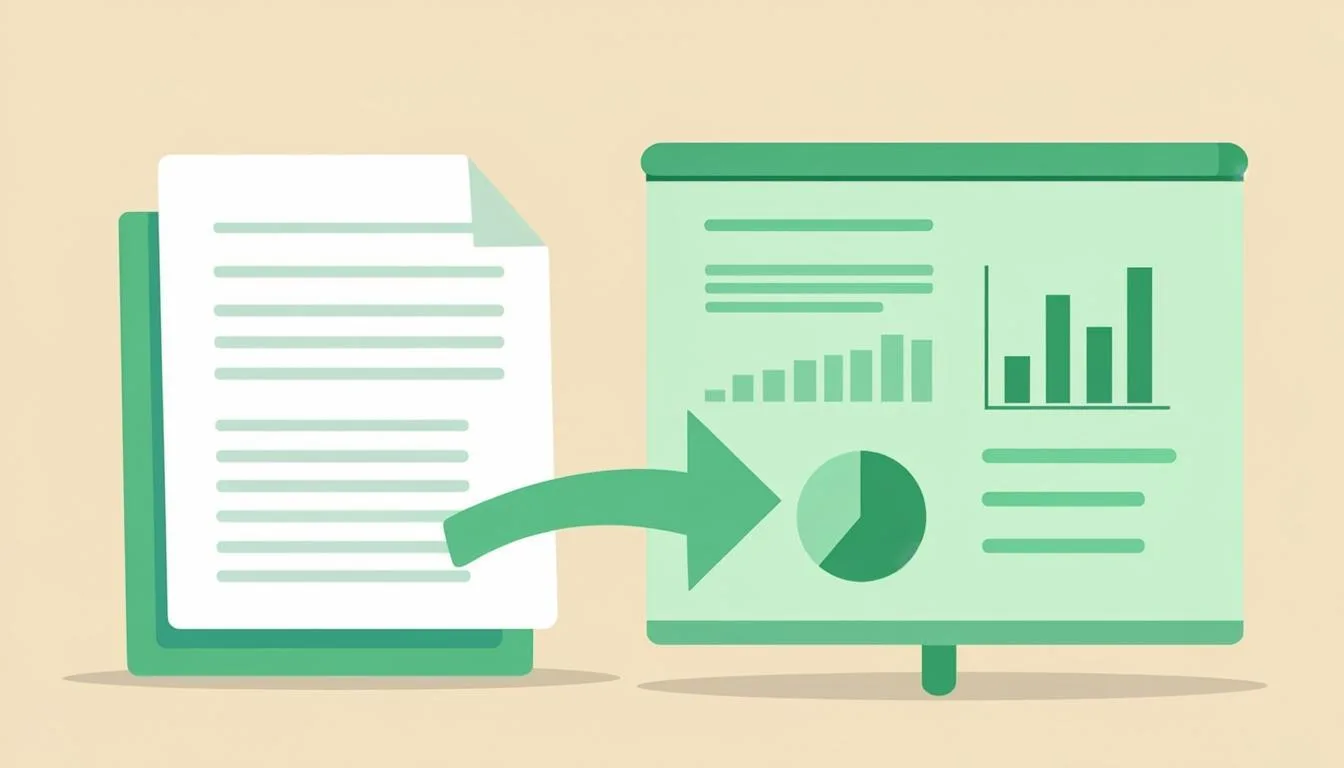
Elinizde eski bir sunumun PDF kopyası varken kaynak .pptx dosyası kaybolduğunda, içeriği sıfırdan kurmak saatler sürebilir. Aynı durum, kurumdan PDF olarak gelen sunum raporlarını toplantıda slayt gösterisi olarak anlatmak isteyenler için de geçerlidir. Bu rehberde PDF sayfalarını PowerPoint destesine taşımanın en kısa yolunu ve çıktının neleri koruyup neleri taşımadığını örnekleriyle anlatıyoruz.
[PDF'i PowerPoint'e çevirme aracı](/pdf-to-ppt) belgenin her sayfasını ayrı bir slayt yapan .pptx dosyası üretir. Dönüşüm tamamen tarayıcınızda çalışır; dosya hiçbir sunucuya gönderilmez, araç ücretsizdir ve üyelik istemez. İşlem bittiğinde çıktı doğrudan cihazınıza iner, isterseniz 'Çıktıyla devam et' akışıyla aynı dosyayı başka araçlara taşıyabilirsiniz. Dönüşüm küçük dosyalarda saniyeler, yüz sayfalık raporlarda birkaç dakika sürer.
Hangi durumda işinize yarar?
- Kaynak .pptx dosyası silinmiş, elinizde yalnızca PDF çıktısı kalmış.
- PDF raporun bölümlerini toplantıda slayt sırasıyla anlatmak istiyorsunuz.
- Hazır sayfaların arkasına kendi slaytlarınızı ekleyerek deste büyütmek istiyorsunuz.
Dönüşümün mantığı basittir: PDF'in her sayfası, PowerPoint'te tam sayfa bir slayt olarak yer alır. Sayfa sırası korunur; dikey ve yatay sayfalar slaytta kendi yönleriyle görünür. Böylece birleştirilmiş bir rapor PDF'i, tek hamlede çok bölümlü bir sunum destesine döner.
Süreç boyunca dosyanız cihazınızdan ayrılmaz; oturum geçmişi yalnızca sekme belleğinde tutulur ve son beş işlemle sınırlıdır. Sekmeyi kapattığınızda geçmiş tamamen silinir. Gizli müşteri verisi içeren sunumlarda yine de işiniz bitince sekmeyi kapatmanız güvenli alışkanlıkların en kolayıdır; böylece indirdiğiniz her sürümün kaydını kendiniz tutabilirsiniz.
Adım adım dönüşüm
- 1
PDF'i yükleyin
Aracı açtığınızda dosya penceresi anında açılır; belgeyi seçin ya da sayfaya sürükleyip bırakın. 20 MB'a kadar dosyalar desteklenir.
- 2
Dönüşümü başlatın
Tek tıkla işlem başlar; sayfalar slaytlara sırayla yerleştirilir ve ilerleme ekranda görünür.
- 3
PPTX'i indirin
Hazır olan .pptx dosyası cihazınıza iner; PowerPoint, Keynote ya da Google Slides'ta açabilirsiniz.
- 4
Düzenlemeye geçin
Slaytları yeniden sıralayın, gereksizleri silin, üzerine kendi metin kutularınızı ekleyin.
İlgili araçlarla zincirleme akış
Sunumu tekrar PDF'e döndürmek isterseniz PPT'i PDF'e çevirme aracı aynı dosyayı yeniden paketler; metin içeriğini belge olarak düzenlemek gerekiyorsa PDF'i Word'e çevirme aracı alternatif yoldur. 'Çıktıyla devam et' akışı, dönüşmüş dosyayı başka bir pencereye taşımadan ikinci araca bağlar ve oturum boyunca indirmelerinizi tek yerde tutar.
Tarayıcıda çalışır — dosyanız cihazdan çıkmaz.
Sıkça sorulan sorular
PDF'i PowerPoint'e çevirmek ücretli mi, dosyalarım saklanıyor mu?
Araç ücretsizdir, üyelik ve kart bilgisi istemez. Dönüşüm tarayıcınızda çalışır; PDF dosyanız hiçbir sunucuya gönderilmez, oturum geçmişi yalnızca sekme belleğinde tutulur ve sekmeyi kapattığınızda silinir.
Çıktıdaki metinler PowerPoint'te düzenlenebilir mi?
Her PDF sayfası tek slayt olarak taşınır; metin yeniden yazılmış kutulara ayrılmaz. Slaytları yeniden sıralayabilir, silebilir, yeni slayt ekleyebilir ve üzerine kendi metin kutularınızı koyabilirsiniz.
Dosya çok büyük ya da çok sayfalı; sorun yaşar mıyım?
Dosya başına 20 MB, oturum başına 60 MB sınırı vardır. Çok sayfalı sunumlarda işlem birkaç dakika sürebilir; tek seferde dönüştürülemeyen büyük PDF'leri bölme aracıyla parçalara ayırıp sırayla çevirmeyi deneyin.
İlgili rehberler
- PDF'i görsele çevirme: sayfaları JPG yapmaPDF sayfalarını 96, 150 veya 220 DPI seçenekleriyle JPG görsele çevirin. Her sayfa ayrı JPG dosyası olarak doğrudan iner; işlem tamamen cihazınızda, ücretsiz.
- PDF'i Word'e çevirme: düzenlenebilir DOCX'e aktarmaPDF belgesini düzenlenebilir Word dosyasına çevirin. Taranmış sayfalarda önce OCR öneriyoruz; işlem ücretsiz, dosyanız cihazınızdan hiç çıkmaz.
- PDF'teki tabloyu Excel'e aktarma (PDF → Excel)PDF'teki banka ekstresi, fatura ve stok tablolarını sütunlarına ayrılmış düzenlenebilir XLSX dosyasına çevirin; hesaplama için Excel'e hazır hale gelir.